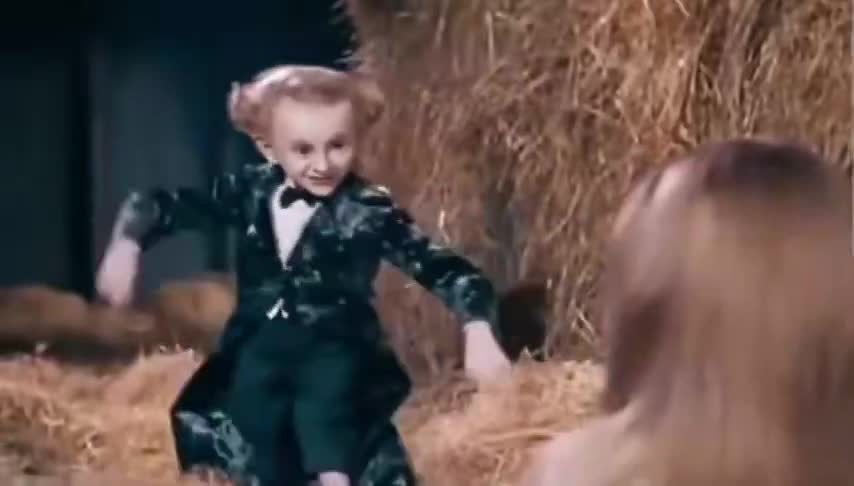
Cómo hacer el meme de Rumpelstiltskin con tu foto o un texto
Pon tu foto en el baile de Rumpelstiltskin o añade un texto gratis. Pasos para elegir el personaje, revisar los créditos y descargar el vídeo.
Si ya tienes la frase y solo te falta el baile, añade texto al clip gratis, sin registrarte. Si quieres reconocerte a ti o a un amigo en el granero, usa una foto: puedes cambiar al bailarín, al espectador o a los dos. Esta segunda opción genera un vídeo nuevo con IA y requiere una cuenta y créditos.
Primero, decide qué quieres cambiar
Para un chiste rápido basta con conservar el vídeo y añadir una frase. En la página principal, abre el editor de texto y escribe la situación que convierte ese pequeño baile en tu reacción. No hace falta subir una foto ni comprar créditos.
Para personalizar a los personajes, elige Bailarín si quieres que tu foto sea quien baila; Espectador si prefieres aparecer en los planos de reacción; o Dúo si vas a usar dos personas. En Dúo, cada personaje necesita su propia foto.
La IA reconstruye la escena a partir de las fotos, capturas del escenario y un guion detallado de seis planos. El vídeo original se muestra para que sepas qué baile estás recreando, pero no se envía al modelo. Por eso los pasos, los cortes y algunos rasgos pueden cambiar. Si solo buscas una frase graciosa sobre el clip, prueba antes el editor gratuito.
Añade texto gratis, sin cuenta
Abre la opción de texto en la página principal. Escribe la frase superior y la inferior, comprueba cómo se leen sobre el vídeo y pulsa la opción de exportar con texto. Cada campo admite hasta 100 caracteres. Deja la pestaña abierta mientras el navegador graba el clip y descarga el archivo cuando termine.
El resultado con tu texto es un WebM de 960 × 540. La descarga del MP4 original conserva el clip sin los textos nuevos. Si tu navegador no permite grabar WebM, prueba uno compatible o descarga el original y edítalo con tu aplicación habitual.
1. Prepara una foto en la que se vea bien la cara
Busca una foto nítida, con buena luz y una sola persona. Las gafas de sol, los filtros intensos, las manos delante de la cara o varias personas en la misma imagen hacen más difícil mantener la identidad. Para Dúo, prepara primero la foto del bailarín y después la del espectador.
Usa una imagen que tengas permiso para utilizar. Si la broma incluye a un amigo reconocible, acuerda con él qué vas a crear y compartir.
- Deja visibles los ojos, la nariz y la boca.
- Prefiere luz natural y un fondo sencillo.
- Usa una foto distinta para cada personaje.
2. Conserva las referencias que sitúan la escena
Tu retrato indica quién debe aparecer. Las referencias incluidas muestran el granero vacío y los pies durante el baile, sin otra cara que pueda confundirse con la tuya. Para el primer intento, consérvalas: el guion ya explica el movimiento, el orden de los planos y la cámara. Añade una referencia de escenario o vestuario solo si necesitas cambiar algo concreto.
Puedes abrir, sustituir o quitar las imágenes de referencia. Antes de editar una mención como @Image1, comprueba el número de la imagen: debe corresponder a la persona o al escenario al que te refieres.
3. Deja claro qué papel tiene cada imagen
Empieza con las instrucciones del modo que hayas elegido. Una foto debe corresponder a una identidad y a un papel, sin intercambiar al bailarín con el espectador. Mantén el guion de planos para orientar los pasos de puntillas, el ritmo del cuerpo y las reacciones.
En Bailarín, tu identidad debe mantenerse en quien baila durante toda la secuencia. En Espectador, cambia solo a quien observa. En Dúo, la primera identidad es la del bailarín y la segunda la del espectador. Las capturas ayudan con el aspecto del escenario; las instrucciones describen el movimiento y la cámara.
No necesitas escribir un guion desde cero para probarlo. Si decides modificarlo, revisa otra vez las menciones @ImageN y mira el resultado completo: la IA puede cambiar el ritmo, las manos o la cara entre planos.
4. Revisa los ajustes antes de generar
El vídeo con fotos dura 15 segundos y tiene formato horizontal 16:9. Con Mini, una generación en 480p usa 57 créditos y una en 720p usa 123. Kling ofrece 720p por 240 créditos. Inicia sesión, elige modelo y calidad, y comprueba la cotización que aparece antes de enviar la tarea. Primero se genera la imagen en movimiento y después se añade la pista de fondo.
Los créditos se compran en paquetes de pago único: Try incluye 123, Creator 492 y Party 1845. No hay suscripción recurrente. Consulta el precio vigente en la sección de compra; ambos modelos usan el mismo saldo de créditos.
Mantén a mano la página de la tarea mientras se procesa. La cola del proveedor y el paso de música pueden tardar. Que una tarea se haya enviado no significa que el vídeo esté listo: espera hasta poder reproducir el archivo final.
5. Mira el vídeo entero antes de compartirlo
Comprueba la cara tanto en los primeros planos como en las reacciones. Fíjate también en las manos, los pies y los cambios de plano. Escucha el final por si falta la música, aparece un silencio o la pista se corta de golpe. Un primer fotograma convincente no garantiza que el resto funcione igual.
Cuando aparezca el vídeo final, descárgalo. Si vas a publicarlo en vertical, revisa el recorte en tu editor: el formato original es horizontal y podrías dejar fuera los pies o la reacción del espectador.
Si la tarea sigue en proceso o falla
Un rechazo confirmado del proveedor, un fallo de generación o un problema confirmado al añadir la música devuelve los créditos de esa tarea a tu saldo. Es una devolución de créditos, no un reembolso del pago de Stripe.
Si no se ha podido confirmar el envío, escribe a support@rumpelstiltskinmeme.top con el identificador de la tarea antes de iniciar otra. Así se puede revisar lo ocurrido sin arriesgar un segundo envío.
Un vídeo con fotos terminado ofrece un MP4 con la pista de fondo. Reprodúcelo completo y usa la descarga de la tarea finalizada.
Ponle una situación que se entienda al instante
Una frase concreta suele funcionar mejor que explicar el chiste. Piensa en una pequeña victoria o en algo de lo que te escapas, y deja tiempo para ver el paso. Por ejemplo:
- «Yo cuando encuentro el cable que sí funciona».
- «Cuando el grupo cancela el plan y ya estaba en pijama».
- «Saliendo de la cocina sin que se entere el perro».
Preguntas frecuentes
¿Puedo añadir texto al meme de Rumpelstiltskin gratis y sin registrarme?
Sí. El editor de texto funciona en tu navegador, sin cuenta ni créditos. Crear un vídeo nuevo con una foto es otra opción: requiere iniciar sesión y usar créditos.
¿Cuántos créditos cuesta generar un vídeo con una foto?
Un vídeo de 15 segundos con Mini cuesta 57 créditos en 480p o 123 en 720p. Kling en 720p cuesta 240 créditos. Los paquetes de pago único incluyen 123 créditos en Try, 492 en Creator y 1845 en Party. Revisa siempre el importe y los créditos que aparecen antes de confirmar. Los paquetes elegibles se pueden ampliar pagando la diferencia; los créditos ya gastados no se vuelven a entregar.
¿El meme con texto se descarga en MP4?
El editor gratuito exporta un WebM de 960 × 540 en navegadores compatibles. La descarga del MP4 original no incluye el texto que has añadido. Los vídeos generados con fotos ofrecen un MP4 final.
¿Qué ocurre con mis créditos si falla la generación?
Si se confirma un rechazo del proveedor, un fallo de generación o un fallo al añadir la música, los créditos de la tarea vuelven a tu saldo. No es un reembolso del pago de Stripe. Si el envío no se ha podido confirmar, contacta con soporte antes de crear otra tarea.
¿Puedo poner mi cara en el baile?
Sí. Elige Bailarín para el personaje que baila, Espectador para quien lo observa o Dúo para sustituir a ambos con dos fotos separadas. La IA crea una escena nueva a partir de tus fotos, referencias del escenario e instrucciones; la cara y los movimientos pueden variar.
¿Es un cambio de cara fotograma a fotograma o una plantilla de pantalla verde?
No. Es una recreación con IA guiada por imágenes y un guion de planos. Puedes elegir la identidad del bailarín, del espectador o de ambos, pero no se ofrece cambio de cara fotograma a fotograma ni exportación con pantalla verde.
¿Cuánto dura el vídeo generado?
La opción con fotos genera 15 segundos en formato 16:9. Después se añade la pista de fondo. El tiempo de procesamiento puede variar.
¿Necesito sincronizar los labios?
No. La escena se basa en el baile, las reacciones y la música de fondo. No necesita diálogo ni sincronización de labios.
Haz tu versión
Conserva el baile y añade texto gratis, o usa una foto y créditos para cambiar a los personajes.
Crear mi meme